对大部分的电脑而言,在开机时,屏幕上学有这样的提示——"Press DEL to enter SETUP".(图1)
6�W$ �#`N>  [�^��t"�Hf
 它是说“按Delete键进入CMOS设置”,我们在这时候按键盘上的"Delete"键(图2)
�j�{N;2#.u 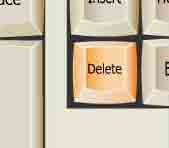 T.="�a2iS2
 这就是CMOS设置的界面(图3)
@OA�X#i�Ql 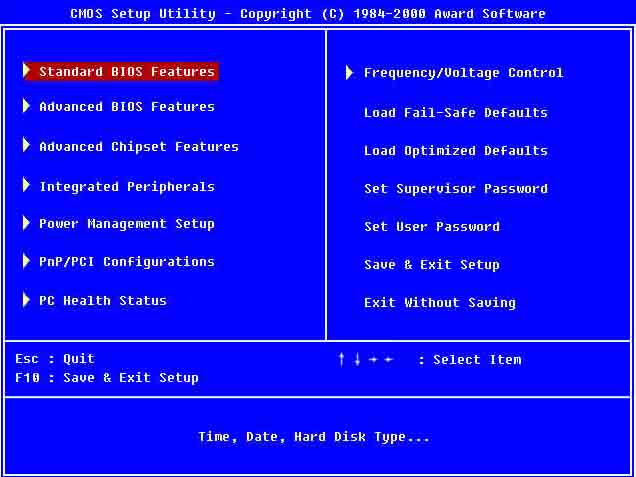 6��"�Q/Y[y
 不同的电脑可能有不同界面,但觉的也就是AWARD、AMI、Phoenix等几种。界面形式虽然不同,但是功能基本一样,所要设置的项目也差不多。这是AWARD的CMOS设置画面,是最觉的一种。其实你只要明白一种CMOS的设置方法,其它是就可以触类旁通了。它们的下面有很多个参数可以设置,大部分项本来就已经设置了正确的参数值,或者说很多先期对电脑的运行影响不太在,所以一般我们只要注意几个关键项就可以了。
�_H@s�^�g� 哪几个关键项呢?
Qfo'w%��px 通常,我在设置CMOS时,只简单地做以下几步:
HRi�~�TZ?\ 1、设置最佳设定值;
��(W�iA�� 2、检测硬件参数;
g�.aN�ITjP 3、设置启动顺序;
K
!8+~[�� 4、如果有必要可以设置密码;
=:`1!W0�I 5、保存设置并退出;
AoyU1M�R�( 利用键盘上的四个方向键,可以选定界面上的各个菜单。(图4)
��A�$ %5�l 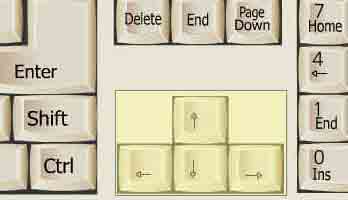 uxk�&�5RY�
 [/img]
'GQ1;9A57� 而且在下面的这个区域显示了选定菜单里可以设置哪些参数。(图5)
m��U:C{<�Z  <
Sm -�Z,|
<
Sm -�Z,| 设置最佳设定值
lE�08UEk1i 你看,这一项"load Optimized Defaults"是"调入最佳设定值的意思",即在一般情况下的最优化的设置。(图6)
)��z�3m�S2 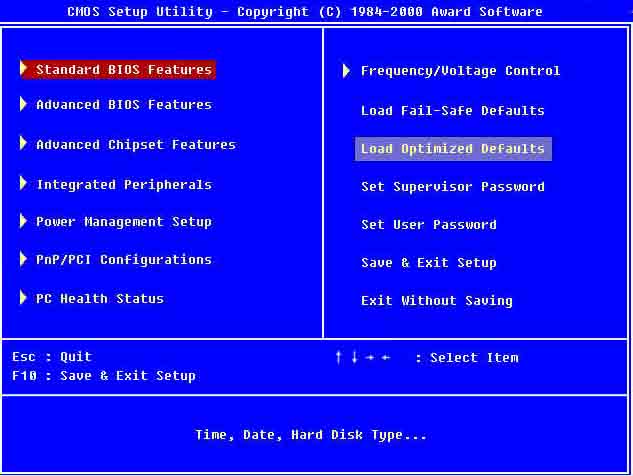 ~b�5aT;ObR
 将光标用上下箭头移到这一项,然后回车.
k�xoJL�6IC 屏幕提示“是否载入默认值”。(图7)
4P�THU��yX 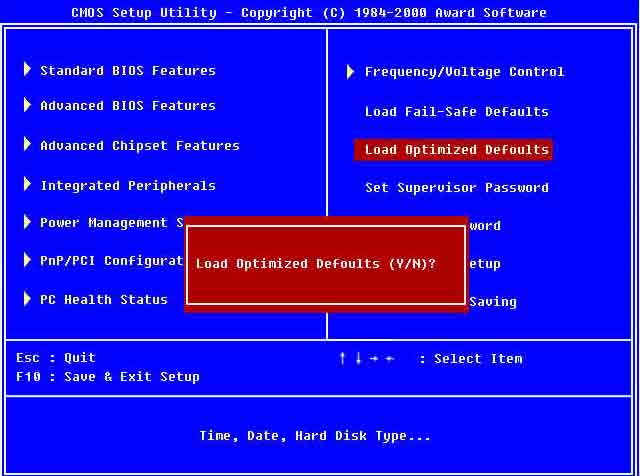 ~^"�
c�Nv�
~^"�
c�Nv� 如果在这种设置下,你的电脑出现异常现象,可以用另外这项"Load Fail-Safe Defaults"来恢复BIOS默认值,它是最基本的也是最安全的设置。(图8)这种设置下一般不会出现设置问题,但电脑性能有可能得不到最充分的发挥。
4 *H�e<2�g 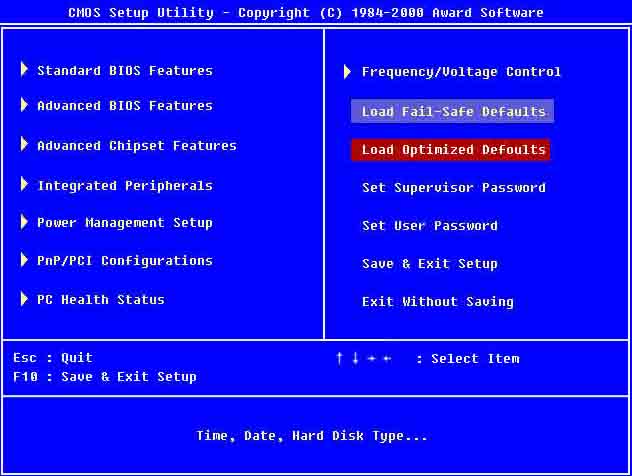 3s\2� 9gq
 主要配件的参数
3nd02:
GF� 我们需要查看一下主要配件的参数,以确定硬盘、光驱、软驱,以及内存等主要硬件是否安装正常,另外有时还需要检测硬盘。
��QV+(�'
将光标移到第一项"Standard BIOS Features"这项上,回车。(图9)
�T_6,o[b8�  �|�^Tr�y2@
 这里列出了BIOS中的一些标准参数设置,比如最上面是日期和时间,
b'Z#���RIb 我们可以利用“Page Up”“Page Down” 键来修改选中的日期和时间参数(图10)
�"K
OL�RJ@ 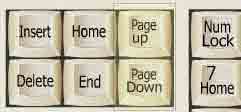 @`k!7?
Sq�
@`k!7?
Sq� 这里列出了所有的IDE设备(图11)
f|?i6.N>�f  nfy�"M),et
 什么是IDE设备?
�LH]nJdq?) IDE设备就是通过数据线连接在主板的IDE口上的硬件设备,比如我们演说的硬盘,光驱通常都是IDE设备。
\`{ Y�qOT 比如这就是硬盘,“IDE Primary Master”表示硬盘是在第一根IDE线上的主硬盘。
{#=q[jVi%1 如果想在一根IDE线上接两个硬盘,就必须将其中一个硬盘的跳线设置为Master,即主硬盘,另个硬盘的跳线设置为Slave
�0��Z2� T���$GhE��
 A:这是软驱设置。你看,这台电脑只有一个1.44M软驱,后面的“3.5in”表示这种软驱使用3.5寸的软盘。(图形13)
2aW&d=!ZV�  j
?/T�7�a^
j
?/T�7�a^ 最下面列出了内存的大小,我们不用管前两项,只需留意一下最后的这项"Total Memory"的大小就可以了,即这台电脑上内存总量,看看是不和你安装到电脑上的内存大小符合。(图14)
>8�t3a-/  2<f�G= �I8
 其它的参数都是用魄的,为什么内存参数是用淡绿色呢?
cc.z�C3Hs3 在BIOS设置里,能够修改的参数一般都用白色列出,而不允许修改的参数往往是用淡绿色列出.
?5'U�rqYSW 我们来检测硬盘的具体参数,首先移动光标到硬盘参数栏,(图15) 回车
pHn�i"i��T 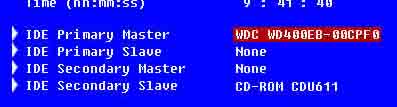 477jS6^e&
 这里列出了硬盘的具体参数,为了保证数据的正确性,我们按一下“Enter”键,让BIOS再自动检测一遍硬盘。(图16)我们只需留意一下硬盘的容量大小即可,即"Capacity"容量这一项,后面显示是硬盘的容量,其它的参数我们可以不用管。
}�7�X85@jC 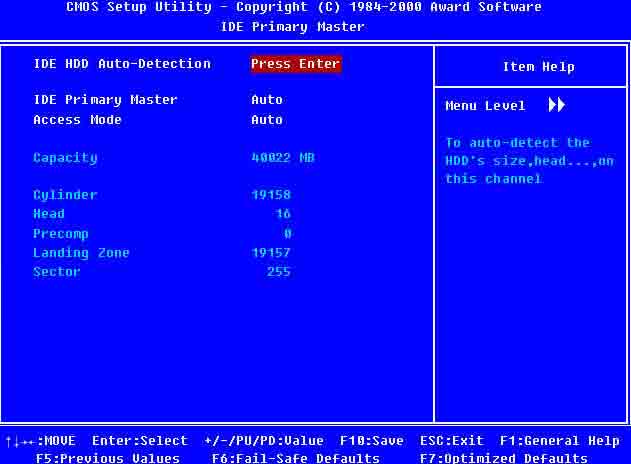 fJ�d!;ur)0
 其实,设置完了硬盘和软驱,电脑就可以正学工作了,但通常,我们还要考虑从A盘启动还是C盘启动的问题。
H�MS9_#[kE A盘?C盘?是什么意思
�(lwk�g8WC 而C盘就是硬盘的第一个分区,你可以把“从C盘启动”理解成从硬盘启动你的电脑。
U�e^�up��x 哦,我懂了,“从A盘启动”就是我们常说的用软盘启动吧。
D/9�&�pRsO 没错。在BIOS可以设置电脑优先用哪个驱动器启动,比如可以设置电脑先从软驱启动;
�F4e<��=R� 将光标移动到第二项(BIOS主界面的“Advanced BIOS Features”),回车。
�(JL{X`gs# 这三项设置决定了电脑使用哪个驱动器启动的优先级。(图17)
�S3P;@�Rm� 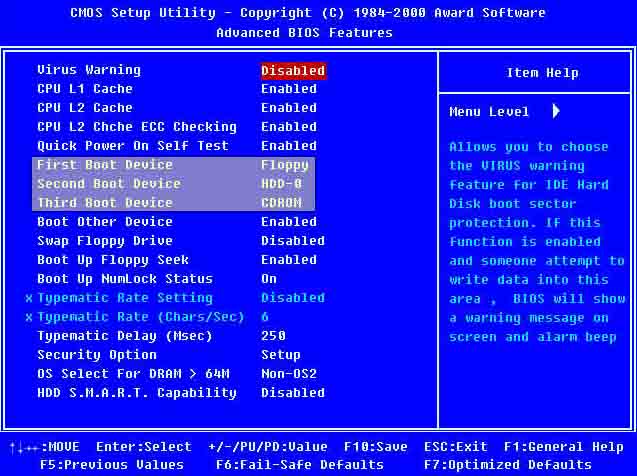 i.)k��V B
 :第一项"First Boot Device"顾名思义,优先级最高,黑夜是软驱,
�7 �H.2]X� 那下面的“second Boot Device”和“Third Boot Device”的优先级应该分别排在第二和第三吧?
�{�O]Cj~�} 没错,我们来试着调整一下启动顺序,
kZ[E493�bV 利用“Page Up”“Page Down” 键来更换驱动器
yw{GO(�[ZQ 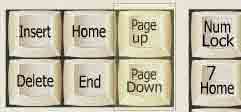 �]p� `#KVW
 瞧,现在变成了"HDD-0",即用第一根IDE线上的主硬盘来启动,也就是先用硬盘启动。图18
<Ktx��*(�D 再将光标移到"Second Boot Device"项上,把这一项变成了“Floppy",即让软驱的优先级排第二。
�mPi4.p�)� 此时电脑启动情况应该是这样的,(图19)首先人人有责舶引导区读取系统信息而使电脑开始工作,这时无论软驱里插没插系统盘,电脑都不予理会,只从C盘启动.
H8m�mm�t6g 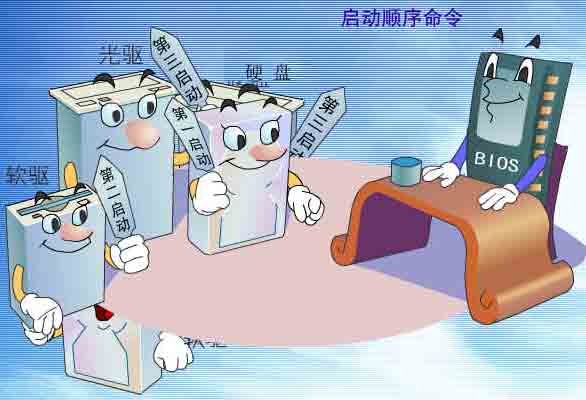 �3*/y<Z'H�
 如果从C盘启动失败的话,电脑会检查软驱中插没插启动软盘,如果插了的话,电脑就从软盘中读取启动信息,启动电脑。
�=BM�ON{K 如果从软驱启动也失败的话,电脑会接着检测光驱插没插启动光盘,如果插了话,电脑就从光盘中读取启动信息,启动电脑。
q�Y��l%v�� 从软驱或光驱启动有时十分有用,比如硬盘上有了病毒,我们要杀素,或者说要查毒,就要从软驱者光驱启动。
`$A�X!,<!G 现在许多人都喜欢从光驱启动电脑,来重装系统或杀毒,因为光盘比软盘寿命要长很多。
�X) owj7U; 在杀毒时,我们要保证自己的启动盘一定没有病毒,然后让电脑从A盘或光盘上读取启动信息并启动电脑,这样内存中就没有病毒程序,然后用杀毒程序杀毒.
r�y*b"�SO 按"Esc"键返回上级画面.
c�E�$<6&0� 在BIOS里能设置密码吗?
3T��'9_v[Y 能啊,你看,这里有两个设置密码的地方,一个是高级用户密码,一个是一般用户密码。图20
&j<B2��2t! 总之是高级用户密码的权限大一些。它们怎么设置呢?
>KNiMW^�V� 你说得非常正确!而且设置起来很简单,将光标移一密码设置处,回车,输入密码,回车,确认密码,再回车(图21)
�Q�=���)�$ 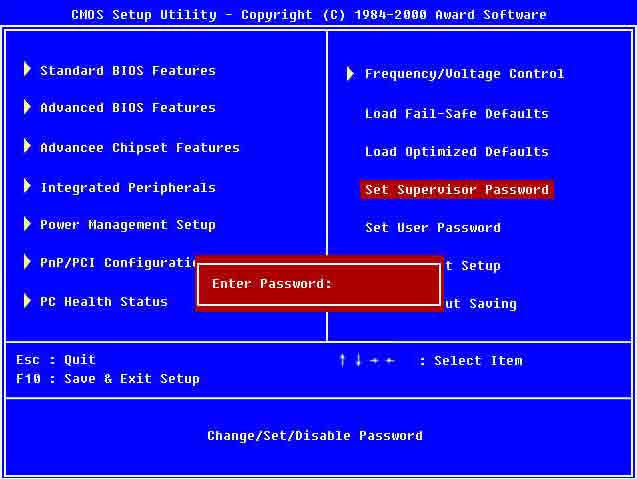 K63�OjR�>H
 如果想取消已经设置的密码,就在提示输入密码时直接回车即可,电脑提示“密码取消,请按任意键”,按键后密码就取消了。(图22)
u<!8dQ��8  C�?�fd.2#U
 一旦设置了密码,就要牢牢地记住。如果你给电脑设置了开机密码,又把它忘了,你就无法使用电脑了,那时只能对CMOS进行放电操作.




 蓝调粤语 » 软硬兼施 » BIOS基础教程--图文教程


